
- ASUS Chromebook Plus CX34(CX3402)を購入しWiFiモジュールをIntel Wi-Fi 7 BE200に換装する
- CX3402のWiFiモジュールはAW-XB468NF/MediaTek MT7921/Wi-Fi 6 (802.11ax)/1.2 Gbps
- ASUS Chromebook Plus CX34(CX3402)を分解
- ASUS Chromebook Plus CX34(CX3402)のストレージとメモリ
- ASUS Chromebook Plus CX34(CX3402)×Intel BE200換装後のシステム表示
- ASUS Chromebook Plus CX34(CX3402)の換装につかったパーツ
ASUS Chromebook Plus CX34(CX3402)を購入しWiFiモジュールをIntel Wi-Fi 7 BE200に換装する
ASUS Chromebook Plus CX34はIntel WiFi 7 BE200に換装可能。
換装後は起動するだけで、そのままWiFiに繋がる。
分解はねじを外すだけで、難易度は低く、6GHz帯にも対応した2.4Gbpsに高速化できますよ。
2025年の年末、AIのアップデートでGemini 3がすごい進化したな、Nano Bananaすごいなと思って、個人のGmailアカウントで契約しようか悩んだ。少し調べたらchromebook Plusを買えば1年間はGoogle AI Proを無料で使えるではないか。
1日100円と思えばだいぶ価値があるとは思うけど、2,900円/月のサブスクは嫌だなって直感的に思ったけど、ハードが付くならいいじゃないかと。
たまたま行ったビックカメラで在庫処分してたので、ASUSのi3のモデルを衝動的に購入。
ASUS Chromebook Plus CX34(CX3402)
CPU: インテル® Core® i3-1215U
メモリ: 8GB
ストレージ: UFS 128GB
軽さ: 1.46kg
14インチはちょうどいいサイズだけど、ちょっと重い、ストレージ少ない&交換できない、AI用の処理専用のNPUが付いてない等あるけど、6万円でゲットでき、34,800円分のGemini Pro付きで結構満足。
CX3402のWiFiモジュールはAW-XB468NF/MediaTek MT7921/Wi-Fi 6 (802.11ax)/1.2 Gbps
CX3402を購入後、すぐにばらそうかと思ったんだけど、ねじ穴に封印のシールがついていて、初期不良を恐れて1週間くらい使おうと決めて、Chromebookの使用を開始。並行してAmazonにIntel Wi-Fi 7 BE200を発注。実はIntel Wi-Fi 7 BE200はAMD製のRyzenなどのCPUを搭載したPCでは相性問題(?)があって使えないようで、Intel製のCPUを搭載しているマシンであれば大丈夫みたいです。


新旧のWiFiモジュールの比較
| モデル名 | MediaTek MT7921 | Intel Wi-Fi 7 BE200 |
| Wi-Fi 世代 | Wi-Fi 6 (802.11ax) | Wi-Fi 7 (802.11be) |
| 対応バンド | 2.4GHz / 5GHz | 2.4GHz / 5GHz / 6GHz |
| 最大速度 | 1.2 Gbps | 5.8 Gbps (理論値) |
| チャンネル幅 | 80MHz | 320MHz |
| Bluetooth | 5.2 | 5.4 |
WiFiモジュールは、チャンネル幅80MHzの1.2GbpsのWiFi 6でもいいじゃないのって声もありそうですが、自宅のAPはWiFi 6Eで最大2.4Gbpsでリンクするので、空いてる6Ghz帯域に接続するようにどんどん移行させています。
WiFi 7って騒いでいるけど、実は対応バンドの6GHzがとても大事。
6GHz対応の6Eのモジュールに交換でもよかったのですが、このタイミングであえて6Eにするのはちょっとナンセンスなので、WiFi 7のBE200を選びました。
またchromebookはストレージが128GBと少ないので、WiFiでもNASに高速アクセスできるようにする目的もあります。有線LANは使わなくてもローカルでHDDにアクセスするくらいの速度が確保できるのがメリットです。
6Ghz帯に対応してない機器はいくつもあるので、混雑緩和のために6Ghz帯域はかなりいいと思います。
WiFi 7でも6GHz帯に対応してないルーターは5GHz帯の帯域の取り合いになってしまうのと、iPhoneは15 Pro以降でやっと160MHz(HT160)の2.4Gbpsに対応してきて、16の世代ででWiFi 7に対応したけどHT160で2.4Gbpsが上限なまま。バッテリーの消費の関係もありこの上限は変わらなそう。なので、10Gbpsじゃなきゃいやだって人以外は、2.5Gbの有線LANとHT160で2.4GbpsのAP/WiFiルーターで6Ghz帯に対応しているトライバンドのWiFi 6Eが通信速度とコストのバランスがいいです。
僕はWiFi 6E対応で2.5G WAN端子のBuffalloのルーターをAPにしています。(ルーターはオフ。)


ASUS Chromebook Plus CX34(CX3402)を分解
Chromebook購入後の初期不良は大丈夫そうなので、モジュールの交換を決行しました。
※ここから先は自己責任でお願いします。最悪メーカーの保証を失うなどのリスクがあります※
これまでノートPCをばらしたことがある人だったら、Chromebook Plus CX34の分解の難易度はかなり低いです。
用意するものはスパッジャーとPH0のドライバー。ドライバーはダイソーとかで売ってる精密ドライバーで大丈夫だと思います。
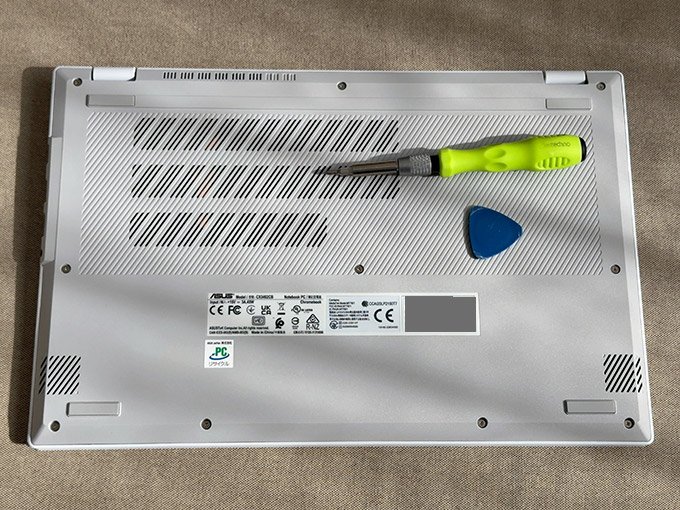
これまでは棒状のスパッジャーでこじ開けてたんだけど、ピック型に変えてみたら、PCの裏ブタをあけるのはこっちの方がやりやすいです。


まずは電源を切ります。必ずシャットダウンをしてください。
ASUSのCX3402はとてもシンプルかつ親切な設計で、見えているねじ穴が上3つ、中3つ、下4つあり、ねじはそこだけ。隠しネジなし。ゴム足を剥がさなくても大丈夫。
写真は撮り忘れてしまったが、中段の右の穴に封印シールが貼ってありました。もろくてすぐにボロボロになる銀色の丸いシールでした。このシールをはがすとメーカー保証切れると思うので覚悟を決めてから決行してください。
ネジを全部外したら、なくさないように小皿にでも入れておきましょう。裏ブタのねじは長さやサイズも全部一緒、1種類だけでした。とても親切。
裏ブタはどこも隙間が均一なので、HDMIの端子の所か背中の液晶のヒンジのところから攻めると開けやすそうです。
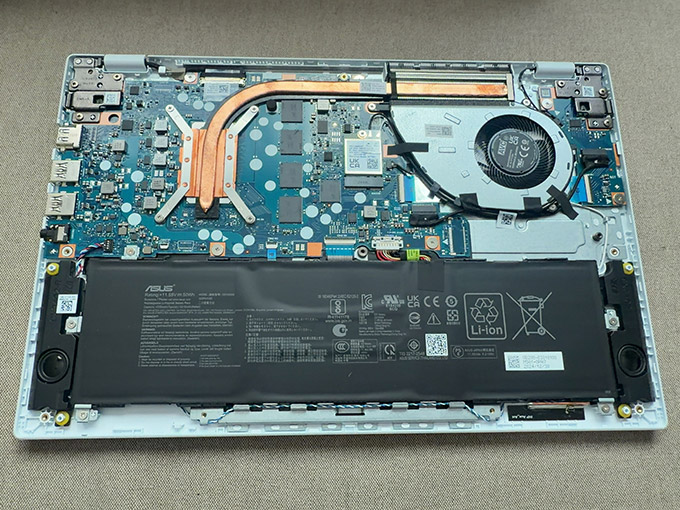
開腹したらこんな感じ。ロジックボードの中央よりやや右にあるのが今回交換するWiFiのモジュール。メモリもストレージもオンボードで、wifi以外のスロットはなし。
銅のヒートシンクに指紋がついてて、明らかに組み立て時に付いたと思われる皮脂。アルコールで拭いても落ちない。気になって仕方ないが今回はそのまま。
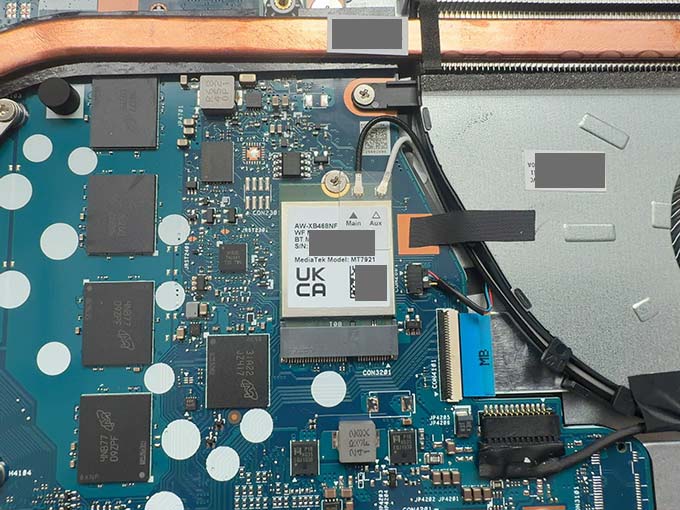
AW-XB468NF/MediaTek MT7921のモジュールをドライバーで外してIntel BE200と換装しました。
※電源を切っていますが、本当はバッテリーのコネクタを抜いてからの方が安全。
で、BE200の写真は撮り忘れ、、交換後の写真もふたをしてめてからとっていない事に気付く。。
ASUS Chromebook Plus CX34(CX3402)のストレージとメモリ
分解してくまなく見たけど、ストレージもメモリも交換や増設は不可能。スロットがなくて両方ともオンボードでした。スペックから事前にわかっていたことだけど、ワンチャンなかった。
WiFiモジュールの左下のチップがeMMC(フラッシュメモリ)。
Micron JZ417
eMMC 5.1 (NAND型フラッシュメモリ + コントローラ)
MTFC128GBCAVHF-WT
128GB
その左に4つあるのがメモリ(RAM)。
Micron D9ZPF
LPDDR4X
MT53E512M32D2NP-046
2GB×4枚 オンボード=8GB
ストレージとメモリはメジャーメーカー製で一安心。
ASUS Chromebook Plus CX34(CX3402)×Intel BE200換装後のシステム表示
換装できるとほぼ決めつけてから実行したので、予想通り換装後電源をいれて無事に認識しました。
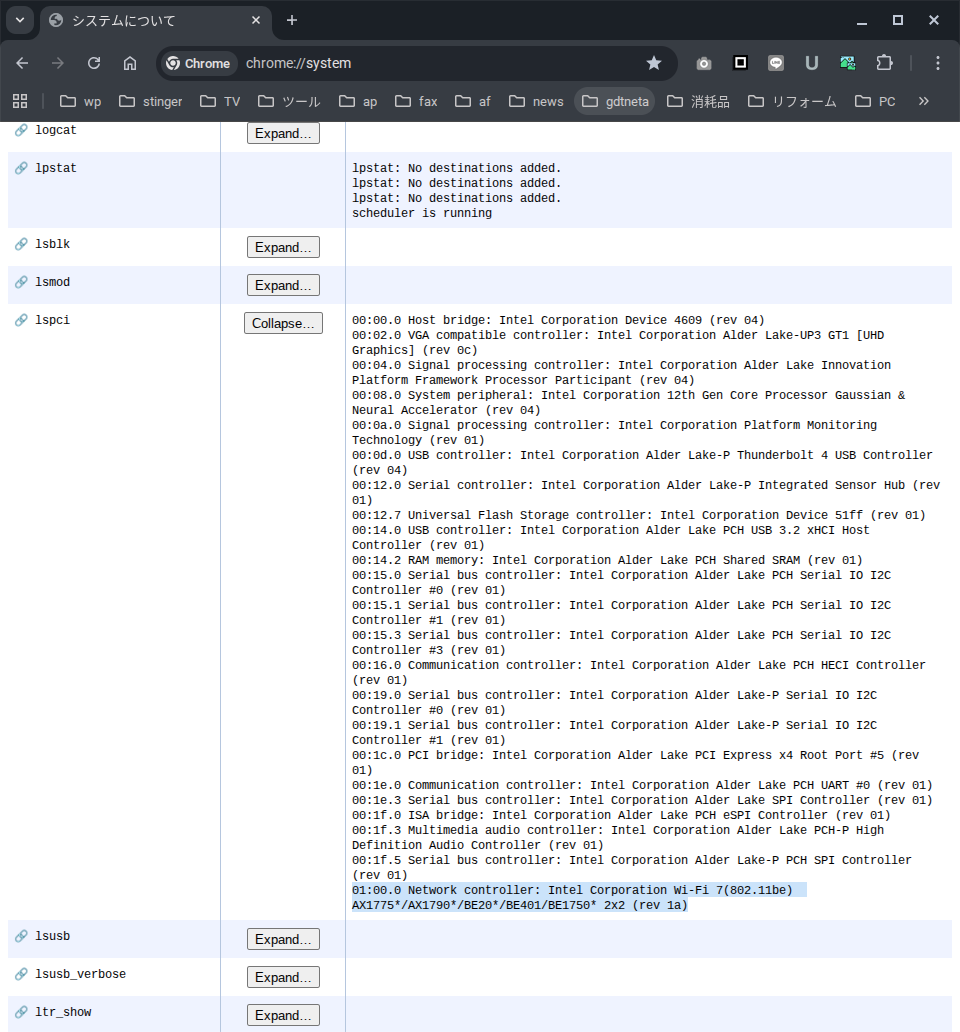
換装後は無事にchromebookでも認識していて、lspciの項目の一番下に出現。
通信も問題なくできるので、これで終了。
ASUS Chromebook Plus CX34(CX3402)の換装につかったパーツ
ASUS Chromebook Plus CX34は分解が容易な設計になっていて、4000円弱でWiFiをだいぶ強化できます。分解のリスクはありますが、ちょっとでも早く通信したい人におすすめです。
N100とかのCPUのchromebookでもこのモジュールの交換は有効です。
また本記事はChromebookの紹介をしてないですが、PC版のChromeのブラウザが超高速で動作するように設計をされてたChrome OSなので、Windowsのスペックの半分でもサクサク動きます。
Core i3-1215U、メモリ 8GB、UFS 128GBのウィンドウズマシンは絶対に買いませんが、Chromebookなら超あり、めっちゃ高速で動作します。
13世代のCore i7で32GBのメモリを積んでるノートPCよりChromebookの方が早いです。
エクセルよりもスプレッドシートを多用している人だったら、Chromeを使った方が幸せになれます。エクセルとワードってなんだ?ってくらい、ブラウザ上でサクサク動いてくれます。
googleのすごさを改めて実感した2025年の年末でした。
コメント